Saturday, November 26, 2011

Linux වල පුංචි පුංචි වැඩ කෑලි ටිකක් බලමු...

මාර වැස්සනෙ, මට නම් අද ටිකක් සීතලයි. අද දවල් කරන්ට් එකත් නෑ අපිට, ඒක නිසා හවස් වරුව ටිකක් කැරකි කැරකි හිටිය. ඹහොම ඉන්න අතරෙ මේ පැත්තට ඇවිත් අපේ වැඩේ ටිකක් ඉස්සරහට අරගෙන යන්න හිතුන. හවස 6.00 වෙද්දි කරන්ට් එක ආවත් එක එක වැඩ රාජකාරි වලට පැටලුන නිසා මේ පැත්තට එද්දි ටිකක් රෑ උනා. ආ... ඒක නෙමෙයි අපි වැඩේට බහිමු. එදා ඹ්ගොල්ලොන්ට මම Linux Install කරන හැටි කියල දුන්නනේ.. අද අපි ඒකේ පුංචි පුංචි වැඩ කෑලි ටිකක් බලමු.. දැන් අපි මේක Install කරගෙන ඉන්නෙ VirualBox එකේනෙ, ඒක නිසා Log උනාම මෙන්න මේ වගේ තියේවි.


මේහෙම තියෙද්දි VirualBox එකේ scrolls එහෙම පේනවනෙ, මට නම් එතකොට කිසි ගතියක් නෑ වගේ. අපි මුලින් scrolls නැති කරගන්න විදිය බලමු. පහල පිංතූරෙ තියෙන ආකාරයට පුළුවන් Full Screen Mode දාගන්න.

01 පියවර

02 පියවර

නැත්තම් (දකුණු අත පැත්තෙ Ctrl + F) ඹබලත් පුළුවන් Full Screen Mode දාන්න හරි ඒකෙන් අයින් වෙන්න හරි. Full Screen Mode දැම්මම මෙන්න මේ වගේ තමයි පේන්නෙ.


මෙතෙන්දි VirtualBox එකේ Host Key කියල හදුන්වන්නෙ දකුණු අත පැත්තෙ Ctrl එක බව මතක තියා ගන්න.
Full Screen Mode වගේම ඹ්ගොල්ලොන්ට Scale mode දාගන්නත් පුළුවන්. ඒ සදහා පියවර ටික තමයි මේ..

01 පියවර

02 පියවර

නැත්තම් (දකුණු අත පැත්තෙ Ctrl + C) ඹබලත් පුළුවන් Scale mode දාන්න හරි ඒකෙන් අයින් වෙන්න හරි.
දැන් ඉතින් Full Screen Mode දාගෙන අපි ඉතුරු ටිකට යමු. එතකොට තමා ගතියක් තියෙන්නෙ, ඹන්න මමත් (Host Key+Ctrl) ගැහුව, දැන් හරි. දැන් අපි Desktop එකේ Wallpaper එක වෙනස් කරමුද..??? මෙන්න මේකයි පියවර, පහත පිංතූර කෑලි ටික බලන්නකො..

මුලින්ම Desktop එකේ Right Click කරන්නකො, එතකොට මෙහෙම එකක් එයි...
දැන් මේකෙන් Change Desktop Background තෝරන්න. එතකොට මේ වගේ එකක් එයි, දැන් මෙතනින් ඹ්නෙ පිංතූරයක් තොරන්න, එච්චරයි....
ඹන්න මමත් තෝරල වෙනස් කළා...

දැන් මෙහෙම අවුලක් තියෙනව, අපි VirtualBox එකේ Ubuntu දාපු නිසා Pen Drive එකක් Machine එකට ගැහුවම ගහපු ගමන් Ubuntu එකට ගන්නෙ නෑ. ඒකටත් පොඩි ගැජමැටික් කෑල්ලක් VirtualBox එකේ තියෙනව, මුලින් Full Screen Mode ඉන්න කට්ටියත්, Scale Mode ඉන්න කට්ටියත් Normal Mode එකට එන්නකො, මම Full Screen Mode ඉන්න නිසා ඹන්න මමත් (Host Key+Ctrl) ගැහුව. දැන් පහත පිංතූර කෑල්ල බලන්නකෝ, මේ ආකාරයට Pen Drive එක උඩ Click කරන්න. එකකොට හරි..
ඊට පස්සෙ මෙන්න මේ වගේ පෙනේවි Pen Drive එක. මම ඹිගොල්ලොන්ට පැහැදිලිව බලාගන්න පසුබිම පොඩ්ඩක් Blur කළා හොදේ.. නැත්තම් මේ ගොල්ලො බලයි අපේ එක Blur උනේ නෑනෙ කියල..

ඹය ටික තමා මම අද කතාකරන්න හිටියෙ. ඉතුරු ටික අපි ඊලග දවසෙ බලමු, එතකන් මේ පිංතූර කෑලි දෙකෙනුත් මොනවහරි තේරෙනවද බලන්නකෝ.


පාන්දර 3.43ත් උනා, අපි ගියා එහෙනම්, ඹන්න ඹක්කොටම කිව්ව එහෙනම් හරි ආ... අද ඇතී..

Monday, November 21, 2011

Virtual Box එකේ Virtual Machine එකට Ubuntu Install කරමු

“ඊලග දවසෙ අපි ඒකට Linux OS එකක් දාමු. ප්රශ්න ආවොත් අපේ page එකට post කරන්න, ඒක අනිත් අයටත් වැදගත් වෙයි. එහෙනම් අදට ඇති..!!!

මේ post එක ඔයාලට මතක ඇති.ඔන්න ඒ පොරොන්දුව ඉටු කරන්න කාලේ හරි virtual box නැති අයට ඒක හොයාගෙන install කරලා ලෑස්ති පිට ඉන්නයි අපි ටිකක් කල් දුන්නේ.සමහරු කල්පනා කරනවා ඇති මේවනම් මොනවද අපිට ඕනේ Shell programming ඉගෙන ගන්න කියලා.ඒ වුනත් අපි මේ ගමන යන්නේ මේ ගැන මුකුත්ම නොදන්න බහුතරයක් පිරිසට අත දෙන්න බලාගෙන ඒ නිසා අනික් ඈයො ඩින්ගක් ඉවසුවා නම් තමයි හොද.

ඕන්න එහෙනම් අපි වැඩට බහින්නයි ලෑස්තිය virtual box එක open කරගෙන අපි කලින් දවසක හදා ගත්තු ubuntu virtual machine එක විවෘත කරගන්නකෝ.අපිට මුලින්ම අවශ්‍ය කරනවා ubuntu cd එකක්.ඉස්සර නම් නොමිලේ ගෙදරටම එව්වා හැබැයි දැන්නම් එවන්නේ නෑ ඒ උනාට අපිට free download කරගන්න පුළුවන් මෙන්න මේ ලිපිනයෙන්.


අපි මේ download කරගන්න file එක iso file එකක් නිසා අපිට alchohol හෝ වෙනත් එවැනි මෘදුකාංගයක් භාවිතයෙන් මෙය mount කරගෙන virtual box හරහා ස්ථාපනය කරගත හැකියි.නමුත් කෙලින්ම hard drive එකට ස්ථාපිත කරගන්නවා නම් අපිට mount කරලා ඒ වැඩේ කරන්න අමාරුයි

දැන් අපි file එක download කරගෙන ඒක mount කරලා install කරන්නයි යන්නේ.virtual box එක විවෘත කරපුවාම අපිට මෙවැනි දෙයක් තමයි දකින්නට ලැබෙන්නේ.


මේක Double click කරලා Open කරගත්තට පස්සේ එන dialog box වලට “ok” හා “next” click කරන්න මොකද ඒවාගෙන් වැඩි ප්‍රයෝජනයක් වෙන්නේ නෑ.නමුත් අපිට “host drve” එක තෝරන්න කියලා පණිවිඩයක් ලැබුනෝතින් ටිකක් විමසිලිවත්ව virtual cd drive එකේ path එක ලබා දෙන්න.අවසානයේදි සාමාන්‍ය පරිගණකයක් මෙන් Ubuntu boot වී මෙවැනි දෙයක් අපිට දැකගන්නට ලැබේවි.


මෙහි අංක 1 න් දැක්වෙන try ubutnu මගින් ඔබට මෙය install නොකර මෙහි ක්‍රියාකාරිත්වය අත්විදිය හැකියි
මම දැන් සූදානම් ‍ෙවන්නේ මේක  install කරගැනීමට නිසා අංක 2 තුළින් මම මේ වෙලාවේ යනවා

මෙතැන් පටන් ඔබට මෙම රූප පෙළ අධ්‍යනය කර install කිරීම කරගත හැකියි.හැමෝටම ලේසි වෙන්න මම රතු පාටින් click කල යුතු තැන් සදහන් කරලා ඇත්තේ

මෙහි අන්තර්ජාලය තුලින්ම update රැගෙන install වෙන්න දුන්නොත් කරදරයි ඒ නිසා hard drive එකේ අවශ්‍ය ඉඩ ප්‍රමාණය ඇතැයි ඉදිරිපිට පමණක් හරි ලකුණ කිබීම ප්‍රමාණවත්


 ඔන්න ඉතින් වැඩේ හරි දැන් තියෙන්නේ මේ කියන විදියට restart කරලා cd එක eject කරන්න.සුපිරි linux ලොවේ අසිරියට ඔබව සාදරයෙන් පිළිගන්නවා


ubuntu install කරායින් පසුව එහි පෙනුම මෙන්න මේ විදියයි.
අපිට පුරුදු මෘදුකාංග වෙනුවට ubuntu තුල එන්නේ මෙන්න මේවයි
ms word-libre office writer
ms excel-libre office calc
ms power point-libre office impress

පහතින් දැක්වෙන්නේ ස්ථාපනය කල පසු ubuntu හි ඇතුලත පෙනුමයි


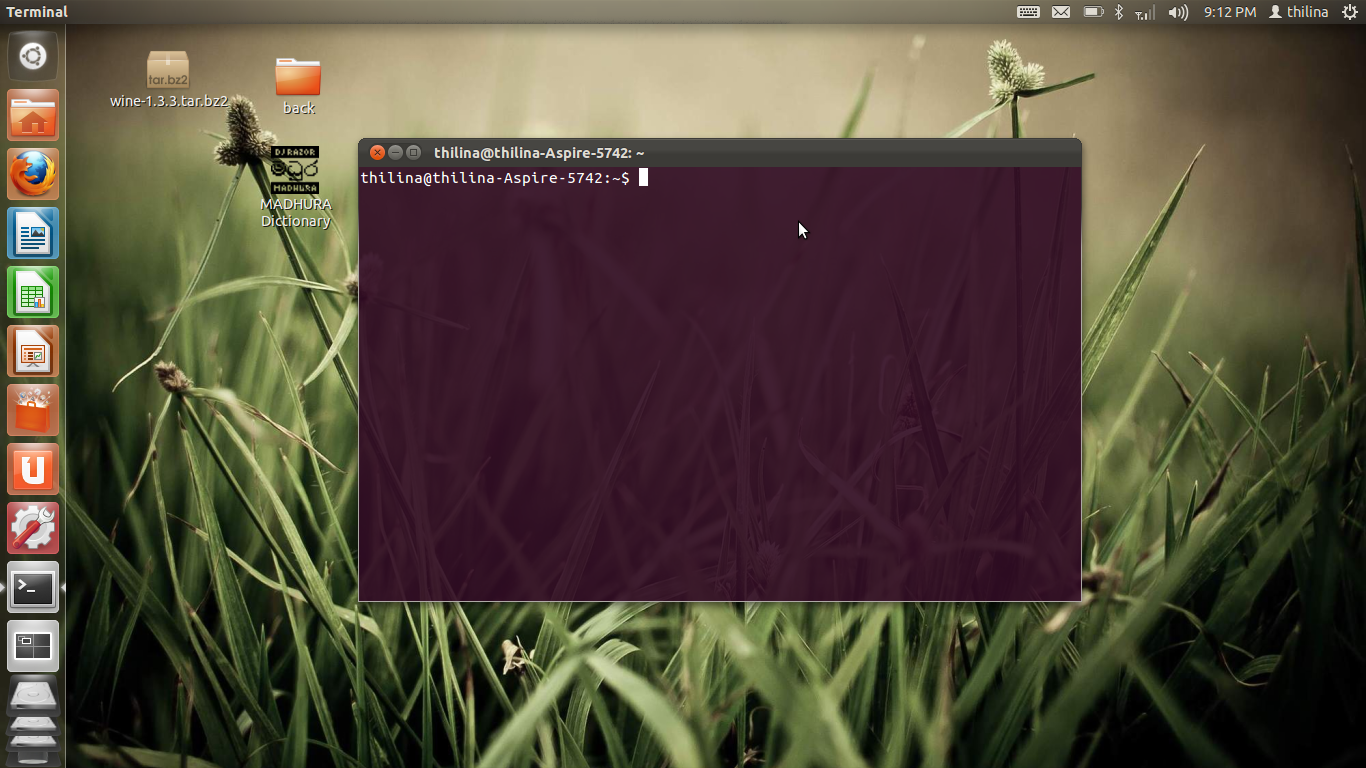
මම ඊලගට දාන පින්තූරේ ගොඩක් වැදගත් පහතින් දැක්වෙන්නේ ඒ රූපය.මෙහි දැක්වෙන්නේ ubuntu හි terminal එක.software install කිරීමේදි විතරක් නෙමෙයි shell programming වලට මෙය ඉතාමත් වැදගත්.අදට ඇති එහෙනම්.


මීළග post එක තුළින් කට්ටියට ubutnu වලට updates ගන්න හැටි කියලා දෙන්නම්.තාම ubuntu දැම්මා විතරයිනේ ටිකක් අත පත ගාලා බලන්න නැත්තම් ගතියක් නෑ.තාම මේකෙ සිංදුවක් අහන්නවත් බෑ.ඒවා කරගන්න හැටි ළගදීම ඊළග post එකෙන් දෙන්නම්.

Thursday, November 17, 2011

VirtualBox එකේ virtual machine එකක් හදන හැටි

ඹන්න මම අද ඹයාලට VirtualBox එකේ virtual machine එකක් හදන හැටි කියල දෙනව. මම මේකට අදාලව පියවරෙන් පියවර screen shots අරන් Album එකක් දැම්ම අපේ facebook page එකේ. මේ ඒකෙ link එක.
http://www.facebook.com/media/set/?set=a.266716513374156.65522.266148343430973&type=1
මේකෙ descriptions එහෙමත් දැම්ම. ඒක බලල try එකක් දෙන්න, ඊලග දවසෙ අපි ඒකට Linux OS එකක් දාමු. ප්‍රශ්න ආවොත් අපේ facebook page එකට හරි Blog එකට හරි  post කරන්න, ඒක අනිත් අයටත් වැදගත් වෙයි. එහෙනම් අදට ඇති..!!!

අපි Linux OS එකක් machine එකට දාල පොඩ්ඩක් try කරල බලමුද...???

අපි Linux OS එකක් machine එකට දාල පොඩ්ඩක් try කරල බලමුද...??? මෙහෙම කියද්දි පොඩ්ඩක් ගැස්සෙනව නේද.."ඹ්ව දාන්න hard disk එකේ partition එකක් වෙන් කරගන්න වෙයිද..???","ඹ්ව දාල තියෙන OS එකත් නැති වෙයිද..???" වගේ දේවල් එක පාරටම ඹළුවට එනව ඇති. ඒත් ඹයාලට Linux OS එකක් machine එකට දාල පොඩ්ඩක් try කරල බලන්න ආසයි නම් වැඩිය කරදර නොවී ගොඩින් බේර ගන්න ක්‍රමයක් තියෙනව. ඹයාල සමහර විට අහලත් ඇති මම මේ කියන්න යන දේ ගැන. Virtual Box කියල SOftware එකක් තියෙනව. ඒක Install කරගත්තම අපිට අපේ තියෙන OS එකේම ඉදන්ම නා ගන්නැතුව වැඩේ කරගන්න පුළුවන්, ඒ කිව්වෙ Linux OS එකක් machine එකට දාල try කරල බලන්න පුළුවන්.

-+- අපි එහෙනම් කෙලින්ම වැඩේට බහිමු.

මුලින් Virtual Box එක ගැන බලමු, මුලින් ඒක Install කරගමු..
ඒක ඹයාලට පහත Link එකෙන් ගන්න පුළුවන්.
https://www.virtualbox.org/wiki/Downloads
ඹයාල මේකෙන් Virtual Box එක Download කරල Install කරන්න, ඒකෙ එහෙම අමාරු වැඩක් නෑ. ඊට පස්සෙ තියෙන්නෙ Virtual Box එකේ Machine එකක් හදල Linux OS එකක් Install කරල බලන්න. මම ඒක අනිත් දවසෙ කියල දෙන්නම්, එතකන් කට්ටිය try කරල බලන්නකො. ප්‍රශ්න ආවොත් අපේ page එකට post කරන්න, ඒක අනිත් අයටත් වැදගත් වෙයි. එහෙනම් අදට ඇති..!!!

සමනලයාගේ Linux පිටුව

දැන් ඔයාලා බලනවා ඇති මොකක්ද මේ open source එහෙමත් නැත්තම් FOSS කියන්නේ මොකක්ද කියලා.FOSS කියන්නේ කෙටි යෙදුමක් ඒකෙ තේරුම තමයි Free and Open Source Software කියන එක. ඉතින් මොකක්ද මේකේ තේරුම? ගොඩක් දෙනෙක් මේ පිළිබදව අහලා නැතිව ඇති ඒ හින්දා මම මේක සරලවම පැහැදිලි කරන්නම්

open source භාවිතා කරද්දි අපට ඕනෙම විදියකට ඒවා බෙදාහරින්න පුළුවන් ඒකේ තියෙන ප්‍රධානම වාසිය තමයි ඒ මෘදුකාංග ලබා ගැනීමට මුදල් අනවශ්‍ය වීම.ඒ වගේම අපට පරිගණක භාෂා පිළිබද දැනීමක් තියෙනවා නම් අපට අවශ්‍ය ඕනැම විදියකට ඒ මෘදුකාංග වෙනස් කරගන්න පුළුවන් ඒ සදහා එම මෘදුකාංග නිකුත් කරන ආයතන මෘදුකාංග කේත සටහන් පවා මහජනයා වෙත නිකුත් කරනවා.ඒ වගේ සේවයක් කරන ප්‍රධානම ආයතනයක් තමයි “canonical” කියන්නේ.ඒ ආයතනය වසර ගනනාවක් මුළුල්ලේම නොමිලේ ලොව සෑම රටකටම ubuntu නමින් හැදින්වෙන linux පදනම් කරගෙන නිමවූ මෙහෙයුම් පද්ධති ඇතුලත් CD/DVD මිලියන ගනනක් බෙදාහැර තිබෙනවා

පසුගිය කාලයේ අපට අසන්න ලැබුනු පුවතක් ඔබට මතක ඇතැයි මා විශ්වාස කරනවා ඉන් කියවුනේ බලපත් රහිත windows මෙහෙයුම් පද්ධති භාවිතා කරන හෝ වෙනත් මෘදුකාංග භාවිතා කරන පුද්ගලයින් අත්අඩංගුවට ගන්නා බවක් ඒක එහෙම සිදුවුනා නම් ලංකාවම එකම හිර ගෙයක් කරන්න වෙනවා මොකද මෑතක් වෙනකන්ම ලංකාවෙ බොහෝ දෙනා එම අනවසර මෘදුකාංග භැවිතයේ යෙදී සිටියා.නමුත් දැන්නම් ඒ තත්වය බොහෝ දුරට මගඇරිලා ඒ මෙම FOSS භාවිතයට බොහෝ දෙනා යොමුවී සිටීම නිසා.

මුලින් නම් මේ මෘදුකාංග භාවිතය තරමක් කරදරකාරී ස්වාභාවයක් ගන්නවා මොකද අළුත් දෙයක්නේ නමුත් එයට හුරු වෙද්දි ඔබටම එහි තිබෙන නිදහස වැටහෙන්නට ගනීවි අවශ්‍ය ඕනෑම අවස්ථාවක තමන්ගේ මෘදුකාංග යාවත් කාලීන(update) කරන්නත් වගේම download කරන්න හැකි වීම පරිශීලකයින්ට ලැබුනු ඉතාමත් වාසි දායක තත්වයක්

දැනට අසන්නට ලැබෙන ජනප්‍රිය නිදහස් මෘදුකාංග කිහිපයක් පහළ දක්වන්නම් ඔබත් භාවිතා කර බලන්න පිටරට සමාගම් පොහොසත් කිරීමට නොගොස් මෙවැනි මෘදුකාංග භාවිතයෙන් නිදහස මෙන්ම දැනුමක්ද ලබා ගැනීමට උත්සහ කරන්න.

Ubuntu
Kubuntu
Firefox
Thunder bird
Solaris
Gimp
Libre office
Libre calc
Scribes
Wine